Tuesday, 14 June 2016

Cara convert file Ods ke Excel


Beberapa hari yang lalu, cara codir pernah menerima file yang ekstensinya ods. Bingung juga ini file apaan, tidak bisa dibuka dengan aplikasi yang ada di komputer kami. Usut punya usut ternyata file ini merupakan file yang fungsinya hampir sama dengan excell. Ods itu sendiri merupakan singkatan dari Open Document Spreadsheet dan berasal dari Open Office sebuah perangkat lunak yang didalamnya terdapat fungsi seperti Microsoft Office.


Hingga saat ini pengguna komputer masih terbiasa dengan Microsoft office dibandingkan Open Office, makanya tidak banyak orang yang mengetahuinya. Yang sekarang jadi permasalahan adalah bagaimana membuka file tersebut, apakah harus menginstall terlebih dahulu Open Office atau dengan cara mengubah ekstensinya hingga bisa terbaca di excell ? Cara paling mudah adalah dengan mengubah ekstensinya, jika harus menginstall software Open office maka akan membutuhkan waktu lagi sedangkan dengan cara mengubah ekstensinya sobat hanya perlu mengunjungi situs www.convertfiles.com

Langkah-langkah lengkapnya silakan sobat ikuti tutorial di bawah ini :

1. Kunjungi terlebih dahulu alamat situs berikut www.convertfiles.com

2. Jika sudah silakan sobat browse file ods yang akan sobat convert, kemudian ganti input format menjadi OpenOffice ODF Spreadsheet. (ods) dan juga ganiti output formatnya menjadi MS Excel. Selanjutnya sobat pilih convert.


3. Sobat tunggu sebentar hingga akan muncul tampilan seperti gambar di bawah ini dan pilih Click here to go to the download page


4. Langkah terakhir, silakan sobat download file yang telah di convert tadi


Akhinya masalah telah terselesaikan dan file tersebut saat ini sudah bisa dibuka dengan menggunakan excell. Walaupun caranya cukup mudah, namun cara ini memiliki kelemahan yaitu sobat harus membutuhkan koneksi internet untuk mengunjungi situs tersebut.

(Baca juga : Cara memproteksi dokumen word)

Kalau berkenan silakan klik tombol share di bawah, agar bisa membantu teman-teman yang membutuhkan.

Semoga bermanfaat

Monday, 13 June 2016

Cara membuat dokumen word tidak bisa diedit


Pada beberapa kesempatan yang lalu, cara codir telah membahas mengenai cara memproteksi dokumen word agar tidak bisa dibuka oleh siapapun. Kali ini cara codir akan membahas mengenai cara membuat dokumen word sobat tidak bisa diedit dan hanya bisa dibaca.

Membuat dokumen word tidak bisa edit berfungsi agar dokumen word yang sobat miliki hanya bisa dibaca dan tidak diubah oleh tangan-tangan jahil. Selain itu juga bisa menjadi pilihan bagi sobat yang ingin membuat ebook selain menggunakan PDF.

Tanpa basa basi lagi berikut cara membuat dokumen word tidak bisa di edit

1. Buka dokumen word sobat yang akan kita proteksi

2. Kemudian pilih tab review selanjutnya klik Protect document yang berada di pojok kanan atas dan dilanjutkan dengan memilih Restrict Formatting and Editing.


3. Jika sudah kemudian centang Allow only this type of editing the document dan pilih Filling in froms. Selanjutnya silakan sobat pilih Yes, Start Enforcing Protection.


4. Jendela baru akan muncul dan silakan sobat isikan password yang sesuai dengan keinginan sobat kemudian klik ok.

Dokumen word sobat saat ini telah tidak bisa diedit. Untuk mengembalikan atau membuka dokumen tersebut agar bisa di edit silakan sobat ikuti seperti cara 1 dan 2 kemudian pilih stop protection dan sobat isikan kembali password yang sebelumnya telah dibuat.


Demikian tutorial yang cara codir berikan pada kesempatan kali ini. Jika dirasa bermanfaat tidak ada salahnya sobat klik share pada tombol di bawah.


Semoga bermanfaat.

Sunday, 12 June 2016

Cara mempercepat koneksi internet


Tips berikut ini mungkin berguna bagi mereka yang selalu mengeluh mengenai koneksi internet yang selalu lambat dan ingin koneksi internet yang cepat. Nah, cara codir akan memberikan cara mudah agar koneksi internet sobat menjadi lebih cepat dari sebelumnya yaitu dengan merubah setingan default windows komputer sobat.

Pada setingan default windows, kecepetan koneksi internet yang dapat sobat gunakan hanya 80% saja sedangkan sisanya sebesar 20% digunakan untuk keperluan lain misalnya windows update, VoIP, dll.  Cara yang akan sobat gunakan nanti adalah dengan mengubah persentase kecepatan internet sobat menjadi 100%.

Untuk lebih lengkapnya silakan sobat ikuti tutorial di bawah ini :

1. Klik menu Start kemudian ketikan pada menu pencarian gpedit.msc dan akan muncul jendela Local Group Policy Editor seperti gambar di bawah ini


2. Langkah selanjutnya silakan sobat pilih Local Computer Policy kemudian Administrative Templates  dan pilih Network


3. Pilih Qos Packet Scheduler


4. Selanjutnya double klik Limit Reservable Bandwidth


5. Kemudian akan muncul jendela Limit Reservable Bandwidth dan pilih Enabled. Pada Bandwidth limit (%) yang sebelumnya 20% silakan sobat ganti menjadi 0. Jika sudah klik Apply dan Ok.


6. Langkah terakhir, restart komputer sobat.

Jika telah direstart, silakan sobat test koneksi internetnya. Pasti ada sedikit perubahan bukan ?

Selain cara di atas, masih banyak cara lainnya yang dapat digunakan untuk mempercepat koneksi internet sobat. Cara-cara tersebut akan saya jelaskan pada kesempatan yang lain.

Kalau tidak keberatan klik tombol share di bawah agar banyak orang yang merasakan koneksi internet yang lebih cepat.

(Baca juga : Cara membuat daftar file dengan CMD)

Semoga bermanfaat

Tuesday, 7 June 2016

Cara menonaktifkan port USB


Apakah sobat pernah mengalami data penting yang sobat miliki telah dicopy oleh teman sobat tanpa minta izin terlebih dahulu ? Jika iya, maka sobat tidak perlu marah ataupun kesal. Biarkan semua itu terjadi dan anggaplah sebagai sebuah kelalaian sobat. Nah, untuk kedepannya sobat harus dapat mencegah kejadian seperti itu terulang kembali. Terus bagaiamana caranya ? Caranya cukup mudah dan sederhan, yaitu dengan menonaktifkan port usb PC atau laptop yang sobat miliki.

Menonaktifkan port USB dilakukan untuk menghindari kejadian seperti di atas yaitu data diambil oleh orang-orang yang tidak bertanggung jawab. Selain itu, menonaktifkan port USB juga sangat bermanfaat bagi komputer server yang harus melayani komputer client agar terlindung dari virus yang berada di USB.

Untuk menonaktifkan port USB silakan sobat ikuti langkah-langkah berikut ini :

1. Klik menu Start kemudian ketikan Regedit


2. Jika jendela Registry Editor telah terbuka maka silakan sobat masuk ke folder berikut ini HKEY_LOKAL_MACHINE\SYSTEM\CurrentControlSet\Services\USBSTOR. Selanjutnya silakan sobat double klik pada item Start.


3. Langkah terakhir, setelah double klik maka akan muncul jendela baru, kemudian silakan sobat ganti angka 3 pada Value Data menjadi 4 dan klik Ok.

Sekarang sobat coba colokan flashdisk yang sobat miliki dan dapat sobat lihat jika flashdisknya tidak terbaca. Untuk mengembalikan fungsi port USB tersebut silakan sobat ikuti langkah-langkah di atas dan ganti angka 4 menjadi 3.


Cukup mudah bukan untuk membuat port USB menjadi tidak aktif. Jika artikel ini cukup bermanfaat tidak ada salahnya sobat klik tombol share di bawah.

Semoga bermanfaat
Monday, 6 June 2016

Cara membuat partisi hardisk


Banyak cara yang dilakukan agar data yang sobat miliki tertata dengan rapi, bisa dengan membuat folder atau dengan membuat partisi baru. Salah satu cara yang menjadi favorit cara codir adalah dengan membuat partisi baru. Membuat partisi baru memiliki banyak manfaat diantaranya sobat dapat memiliki tempat penyimpanan yang berbeda dengan partisi system. 

Menyimpan data penting sobat di lokal disk c (partisi system) akan sangat berbahaya, dikarenakan ketika ada virus menyerang maka si virus akan terlebih dahulu menyerang folder installer windows yang berada di partisi system.

Oleh karena itu ada baiknya sobat dapat membuat partisi baru selain lokal disk c dan d, dengan cara membagi kapasitas penyimpanan di lokal disk c.


Nah, berikut langkah-langkah untuk membuat partisi hardisk.

1. Pilih menu Start cari Computer kemudian klik kanan pilih Manage


 2. Kemudian pilih Disk Management


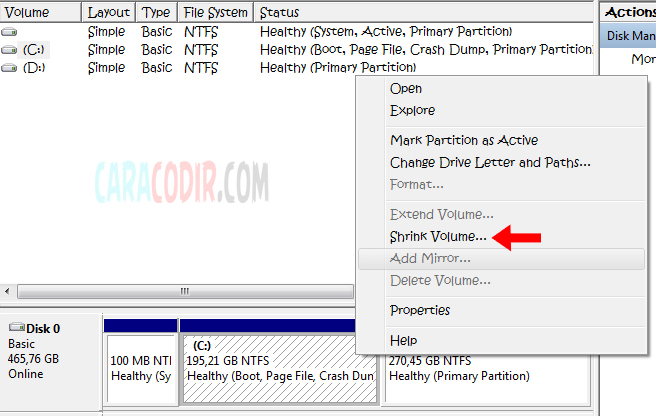
3. Pilih lokal disk yang akan di partisi, contohnya lokal disk c kemudian klik kanan dan pilih Shrink Volume.


   Selanjutnya akan muncul jendela Querying Shrink Space dan silakan sobat tunggu sejenak


4. Langkah selanjutnya sobat isikan jumlah penyimpanan yang akan sobat buat partisi baru. Seperti gambar di bawah ini saya akan membagi penyimpanan sebesar 50.000 Mb (50 Gb). Jumlah penyimpanan yang akan dibuat partisi baru tidak boleh lebih besar dibandingkan free space yang dimiliki lokal disk. Jika telah selesai kemudian sobat klik Shrink


5. Selanjutnya telah muncul lokal disk baru namun belum dapat digunakan, karena masih ada beberapa langkah lagi yang harus sobat lakukan.


6. Agar lokal disk nya bisa digunakan, maka silakan sobat klik kanan pada lokal disk tersebut kemudian pilih New Simple Volume.


7. Kemudian akan muncul jendela baru dan sobat pilih Next


8. Selanjutnya pilih Next lagi namun sebelumnya pastikan terlebih dahulu simple volume size nya sudah diisikan dengan jumlah maksimal penyimpanan


9. Untuk file system nya sobat pilih NTFS, Allocation unit size dengan Default dan volume label dengan nama lokal disk yang sobat inginkan. Dan centang Perform a quick format. Jika sudah, lanjutkan dengan klik Next.


 10. Langkah terakhir, silakan sobat klik tombol finish.


   Jika langkah yang sobat lakukan benar, maka akan muncul seperti gambar di bawah ini.


Setelah selesai silakan sobat cek dengan menggunakan windows explore apakah sudah ada lokal disk yang baru saja sobat buat.


Walaupun cara yang digunakan lumayan banyak, namun jika diterapkan dengan benar maka akan cukup mudah dikerjakan.

(Baca juga : Cara mengecek kondisi hardisk dengan CMD)

Sampai disini dulu tutorial kali ini, sampai ketemu ditutorial selanjutnya. Semoga bermanfaat.

Friday, 3 June 2016

Cara membuat favicon dengan photoshop


Pada postingan sebelumnya cara codir telah membahas cara membuat favicon menggunakan favicon generator, nah kali ini saya akan memberikan tutorial membuat favicon menggunakan photoshop. Cara yang kita gunakan cukup sederhana dan mudah di pelajari.

Membuat favicon dengan photoshop memiliki sedikit kelebihan dibandingkan menggunakan favicon generator. Dengan photoshop kita mempunyai banyak pilihan untuk mengeditnya supaya menjadi lebih bagus lagi.

Tanpa banyak basa basi lagi, berikut langkah-langkah membuat favicon menggunakan photoshop

1. Terlebih dahulu buka Adobe Photoshop sobat. (Saya menggunakan Adobe Photoshop CS3)

2. Jika sudah, pilih File kemudian klik New. (Ctrl + n)


Sesuaikan pengaturannya seperti gambar di atas

3. Langkah selanjutnya silakan sobat pilih Ellipse tool kemudian buat lingkaran sesuai dengan ukuran gambar sebelumnya. Seperti contoh di bawah ini


Note : Tidak harus ellipse tool dan warna hitam, sesuaikan dengan selera masing-masing.

4. Sekali lagi buat lingkaran namun dengan ukuran lebih kecil dan warna yang berbeda.


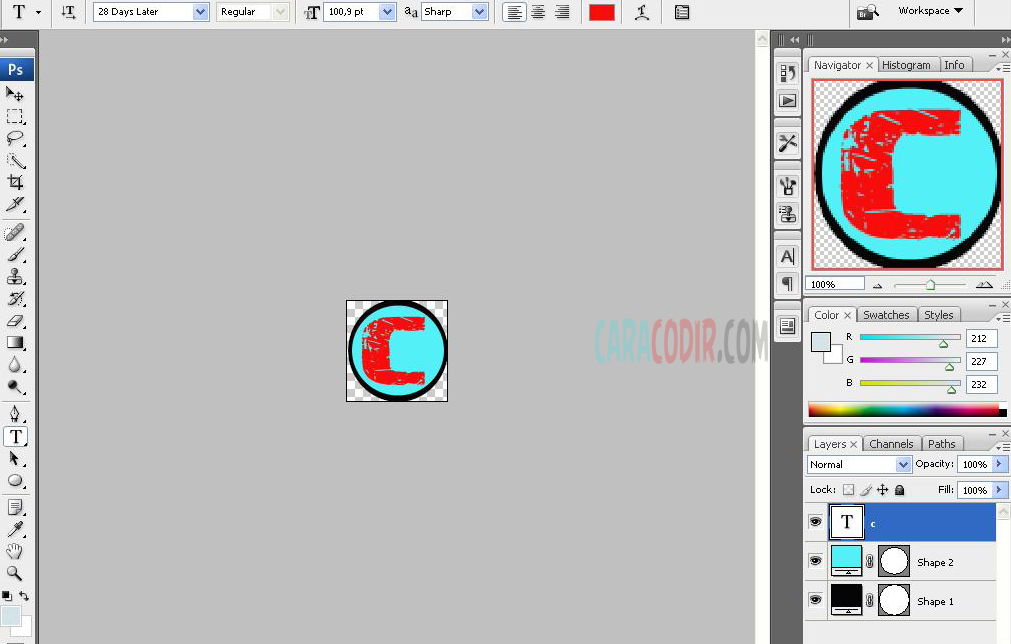
5. Selanjutnya masukan huruf, kata atau gambar sesuai dengan keinginan sobat untuk menunjukan identitas dari blog sobat.


6. Jika menurut sobat sudah cukup bagus dan pas di hati, nah selanjutnya tinggal sobat save as favicon tersebut dan jangan lupa jenis file diganti dengan PNG.


Dan kini sobat telah memiliki favicon baru.
Saya rasa membuat favicon dengan menggunakan photoshop ini cukup mudah bahkan untuk pemula sekali pun yang tidak biasa menggunakan photoshop.

Selamat mencoba dan semoga berhasil

Cara membuat favicon blog


Pada kesempatan kali ini cara codir akan memberikan tutorial untuk membuat favicon pada blog dengan mudah. Sebelumnya ada yang masih belum tahu apa itu favicon ? Favicon adalah icon kecil yang akan muncul setelah sebuah website selesai loading dan letaknya di pojok kiri atas alamat website. Contohnya seperti gambar di bawah ini


Ada beberapa cara untuk membuat favicon, bisa dengan menggunakan aplikasi edit foto atau menggunakan website tempat pembuatan favicon yang biasa disebut favicon generator. Pada contoh kali ini cafra codir akan memberikan tutorial untuk membuat favicon melalui website favicon.cc

Cara membuatnya tidak terlalu sulit dan membutuhkan waktu yang lama. Langsung saja sobat perhatikan langkah-langkahnya dibawah ini.

1. Silakan sobat langsung menuju website favicon.cc

2. Selanjutnya sobat akan melihat tampilan seperti gambar di bawah ini.

3. Lanjutkan dengan menggambar favicon sesuai dengan keinginan sobat

4. Jika sudah cocok dengan faviconnya maka silahkan sobat klik tombol Download Favicon


Cara tersebut sobat lakukan jika ingin menggambar manual melalui tools yang telah disediakan. Jika sobat memiliki gambar yang akan dijadikan favicon maka silakan sobat baca langkah-langkah di bawah ini.


1. Silakan sobat kunjungi website favicon.cc

2. Kemudian pada menu di sisi kiri silakan pilih Import Image

3. Kemudian sobat Telusuri gambar yang ingin dijadikan favicon dan klik Upload


4. Setelah gambar selesai di upload silakan sobat pilih Download Favicon.


Cukup mudah bukan cara membuat favicon menggunakan favicon generator. Pada postingan selanjutnya saya akan membahas bagaimana cara membuat favicon dengan menggunakan photoshop.

(Baca juga : Cara mengatasi sambungan tidak dipercaya)

Jika menurut sobat artikel ini bermanfaat, tidak ada salahnya sobat klik tombol share di bawah.

Selamat mencoba dan semoga bermanfaat.